CustomScript

ページ

2015年8月20日木曜日

Windows10のフォントサイズを変える

  • Windows10
Windows7からWindows10にしました。

システムフォントが変わったりした影響もあるのか、文字が小さく汚く見えます。
そこで、Windowsの設定を変えて表示を拡大してみました。


● システムのフォントサイズを変える


[設定] > [システム] > [ディスプレイ] の 「テキスト、アプリ、その他の項目のサイズを変更する: ~」 をお好みの倍率に変更します。

サインアウトを促されますので、サインアウトしてサインインしなおしましょう。これにより拡大によるアプリのボケた表示が治ります。


● サインインしなおしてもボケた表示のままのアプリの対処


ChromeやFirefox等、新しいアプリは綺麗に拡大されるのですが、一部の古いソフトはボケた表示になってしまうことがあります。

このような場合は、その実行ファイル(.exe)を右クリックしてプロパティを開き、[互換性]の設定で「高DPI設定では画面のスケーリングを無効にする」にチェックを入れます。これによりこのアプリのみ拡大表示されなくなります。


2015年3月5日木曜日

[Unity 5] Render Settings どこー?

  • Unity 5
Unity5が正式リリースされましたね!
メジャーバージョンアップなだけに小さいプロジェクトでも綺麗にアップグレードできないことがあります。少しづつ対応してきますか。

早速ですが、アンビエントカラーやらSkyBoxを指定していた[Edit]>[Render Settings]がなくなっていることに戸惑いました。Unity5からは[Window]>[Lighting]になったようです。


2015年1月21日水曜日

世界を作る その1

  • Unity 4.6
ゲームを作ることってなんだろう、と考えてみると、自分にとっては「世界を作る」ことなんだと思う。
ということで世界を作り始めてみた(安直)

WorldGenerator

https://dl.dropboxusercontent.com/u/13310317/unity/WorldGenerator/WorldGenerator.html

Terrainを自動生成しています。
ゲーム目的なので、リアルさよりも扱いやすい平坦な地形にしています

■ 参考
【Lazy Life,Easy Exit】 フィールドマップ自動生成プログラム
http://lazylifeeasyexit.blog67.fc2.com/blog-entry-30.html
【アマゲニュース】地上マップの自動生成@ダンジョン自動生成スレ
http://amagame.blog12.fc2.com/blog-entry-1989.html
【Asset Store】World Builder
https://kharma.unity3d.com/en/#!/content/11333

2015年1月18日日曜日

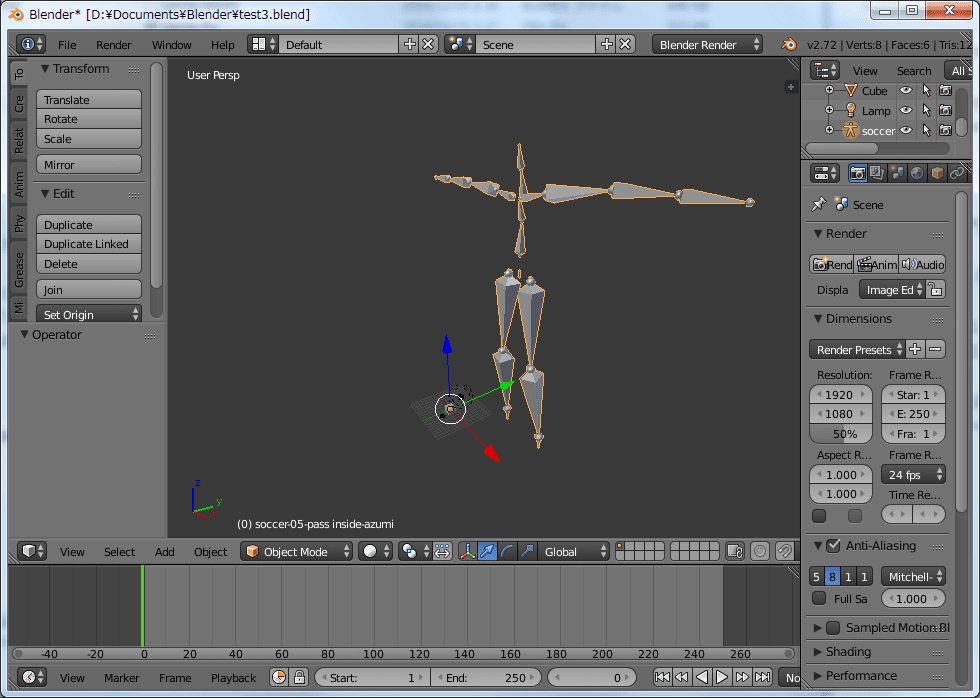
mocapdata.com のモーションを Mecanim にする

  • Unity4.6
  • Blender2.72
mocapdata.com のモーションキャプチャデータを Mecanim で使う方法です。
blender使います。

1. [mocapdata.com] bvh形式でダウンロード


  ダウンロードするデータ形式はbvhにしてください。

2. [Blender] Blenderにbvhをインポートする


2.1. 新規プロジェクトを始める ([File]>[New])

  必要に応じてキューブとかライトとかカメラとか削除してください。削除しなくても問題ありません。

2.2. bvhファイルをインポートする ([File]>[Import]>[Motion Capture(.bvh)])

  たぶん最初はボーンが見えていません。カメラを引く(マウスホイール)と視界内に入ってくるでしょう。
  タイムラインを動かしてみてモーションが再生できていればOKです。


2.3. Blenderプロジェクトを保存する ([File]>[Save As...])

3. [Unity] blenderプロジェクトをインポートしてMecanimで使う


3.1 Blenderプロジェクトファイル(.blender)をUnityにインポートする
3.2 インスペクタから[Rig]タブを選び、[Animation Type]を Humanoid に変更して[Apply]を押す

  これでOKです。アニメが2つ入っていると思いますが「Default Take」ではない方のアニメが目的のモーションになります。

----

理想はFBX形式でエクスポートしたものを使いたかったのですが、なぜかアニメ情報がおかしくなってしまったのでblenderファイルをそのまま使っています。何でだろう?

2015年1月16日金曜日

サッカーゲーム作ってみる その1

  • Unity 4.6
Mecanimの勉強がてらサッカーゲームを作っています。
まだゲームにぜんぜんなっていませんが、2人パスっぽいものができたので一区切りとしてアップします。
サッカーゲーム その1
https://dl.dropboxusercontent.com/u/13310317/unity/Soccer_v01/Soccer_v01.html
遊べません。見てるだけー。
今後の課題としては、キック系のモーションが膨大に必要になってくること。しかもお行儀の悪いモーション(腰の高さ左1mにあるボールを後方にキック、といったようなもの)が欲しくなってきます。どうしたものか。

2014年12月24日水曜日

Unity Mecanim Tips

  • Unity4.6
(2015-01-15更新)

Mecanim勉強中です。
勉強していてひっかかった点をメモしておきます。

● 遷移図が見きれてしまったらマウスの中ボタンドラッグで調整

● どんな状態からでも遷移させたい場合は"Any State"からTransitionを作る

● Atomic属性がONのTransitionは遷移中に他の状態に切り替えられない(デフォルト)

● 次の関数は毎フレーム呼ばないと意味が無い(呼び出す毎に計算をしている)
  - SetFloat(name, value, dampTime, deltaTime)
  - MatchTarget(...)

● OnAnimatorMove()コールバックを実装するとアニメによる移動量が無視される
適用したい場合はこの関数内で animator.rootPosition,animator.rootRotationをtransformに適用する

● MecanimのIKとアニメーションカーブはPro版の機能

● Animator の SetLookAtPosition() はPro版の機能。IKの一部ということらしい。わかりにく!
  - Head Look Controller サンプルプロジェクトのスクリプトを使えばFree版でも視線制御可能

2014年12月18日木曜日

Unityのキャラモデル構造の勉強

  • Unity4.6
3Dキャラモデル構造についての理解がイマイチなので調べてみました。


まずは、キャラモデルを構成する要素の復習です。

● ポリゴン

最小の3D表示単位として三角形ポリゴンがあります。
全ての3Dグラフィックはこの集まりと思っていてよいでしょう。

● メッシュ

三角形ポリゴンのまとまりをメッシュといいます。
これにより様々な立体を表現します。

● マテリアル

色や模様といった情報です。
ポリゴンは形だけですが、マテリアルを追加することで多彩な色表現が可能になります。
関連:カラー、テクスチャ、シェーダ

● メッシュとマテリアル

基本的には1メッシュにつき1マテリアルになります。
GPUの動作として、まずマテリアルを設定し、その設定でメッシュを描写します。この1描写が1DrawCallに相当します。

● ボーン

座標系を親子関係で構成した情報です。
これにより関節の動きを表します。
この座標系1つ1つをボーンと呼びます。

● ボーンモデル(?)

各ボーンの座標系にそれぞれメッシュを描写します
これにより関節の動きに沿った描写が可能になります。
ボーンモデルではボーンとメッシュは1対1です。

● スキニングモデル

1つのメッシュに対して複数のボーンを適用したものです。
メッシュの各頂点がどのボーンに所属するかを定義することにより繋ぎ目のない関節が描写できます。
昨今のモデルはほとんどこの形式です。


だいたいこんなものでしょうか。
では実際にUnityのモデルがどのような構造になっているか見てみましょう。


よくデモで見かけるモデルです。
青枠がメッシュ、赤枠がボーンです。
ボーン階層は折りたたんでいますが、広げれば指先まで設定されています。
メッシュ1に骨格1という、シンプルなスキニングモデル構造になっています。
DrawCallは1です。


これはMecanimのサンプルに付属のモデルです。
メッシュが6つあり、左右の眼球のメッシュがボーン構造内にあります。上4つはスキンメッシュですが、眼球は単なるメッシュになっており、ここだけボーンモデル構造になっています。
DrawCallは6です。

ちなみにUnityChanは超リッチに作られており、DrawCallは40でした。参考まで。