CustomScript

ページ

ラベル Unity の投稿を表示しています。 すべての投稿を表示

2015年3月5日木曜日

[Unity 5] Render Settings どこー?

  • Unity 5
Unity5が正式リリースされましたね!
メジャーバージョンアップなだけに小さいプロジェクトでも綺麗にアップグレードできないことがあります。少しづつ対応してきますか。

早速ですが、アンビエントカラーやらSkyBoxを指定していた[Edit]>[Render Settings]がなくなっていることに戸惑いました。Unity5からは[Window]>[Lighting]になったようです。


2015年1月21日水曜日

世界を作る その1

  • Unity 4.6
ゲームを作ることってなんだろう、と考えてみると、自分にとっては「世界を作る」ことなんだと思う。
ということで世界を作り始めてみた(安直)

WorldGenerator

https://dl.dropboxusercontent.com/u/13310317/unity/WorldGenerator/WorldGenerator.html

Terrainを自動生成しています。
ゲーム目的なので、リアルさよりも扱いやすい平坦な地形にしています

■ 参考
【Lazy Life,Easy Exit】 フィールドマップ自動生成プログラム
http://lazylifeeasyexit.blog67.fc2.com/blog-entry-30.html
【アマゲニュース】地上マップの自動生成@ダンジョン自動生成スレ
http://amagame.blog12.fc2.com/blog-entry-1989.html
【Asset Store】World Builder
https://kharma.unity3d.com/en/#!/content/11333
2015年1月18日日曜日

mocapdata.com のモーションを Mecanim にする

  • Unity4.6
  • Blender2.72
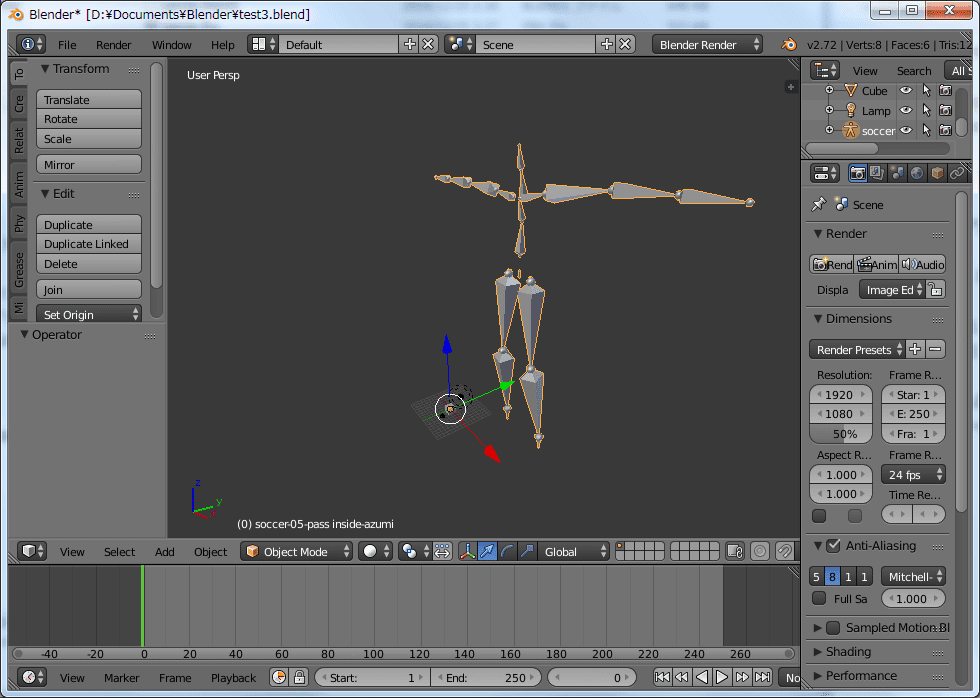
mocapdata.com のモーションキャプチャデータを Mecanim で使う方法です。
blender使います。

1. [mocapdata.com] bvh形式でダウンロード


  ダウンロードするデータ形式はbvhにしてください。

2. [Blender] Blenderにbvhをインポートする


2.1. 新規プロジェクトを始める ([File]>[New])

  必要に応じてキューブとかライトとかカメラとか削除してください。削除しなくても問題ありません。

2.2. bvhファイルをインポートする ([File]>[Import]>[Motion Capture(.bvh)])

  たぶん最初はボーンが見えていません。カメラを引く(マウスホイール)と視界内に入ってくるでしょう。
  タイムラインを動かしてみてモーションが再生できていればOKです。


2.3. Blenderプロジェクトを保存する ([File]>[Save As...])

3. [Unity] blenderプロジェクトをインポートしてMecanimで使う


3.1 Blenderプロジェクトファイル(.blender)をUnityにインポートする
3.2 インスペクタから[Rig]タブを選び、[Animation Type]を Humanoid に変更して[Apply]を押す

  これでOKです。アニメが2つ入っていると思いますが「Default Take」ではない方のアニメが目的のモーションになります。

----

理想はFBX形式でエクスポートしたものを使いたかったのですが、なぜかアニメ情報がおかしくなってしまったのでblenderファイルをそのまま使っています。何でだろう?

2015年1月16日金曜日

サッカーゲーム作ってみる その1

  • Unity 4.6
Mecanimの勉強がてらサッカーゲームを作っています。
まだゲームにぜんぜんなっていませんが、2人パスっぽいものができたので一区切りとしてアップします。
サッカーゲーム その1
https://dl.dropboxusercontent.com/u/13310317/unity/Soccer_v01/Soccer_v01.html
遊べません。見てるだけー。
今後の課題としては、キック系のモーションが膨大に必要になってくること。しかもお行儀の悪いモーション(腰の高さ左1mにあるボールを後方にキック、といったようなもの)が欲しくなってきます。どうしたものか。

2014年12月24日水曜日

Unity Mecanim Tips

  • Unity4.6
(2015-01-15更新)

Mecanim勉強中です。
勉強していてひっかかった点をメモしておきます。

● 遷移図が見きれてしまったらマウスの中ボタンドラッグで調整

● どんな状態からでも遷移させたい場合は"Any State"からTransitionを作る

● Atomic属性がONのTransitionは遷移中に他の状態に切り替えられない(デフォルト)

● 次の関数は毎フレーム呼ばないと意味が無い(呼び出す毎に計算をしている)
  - SetFloat(name, value, dampTime, deltaTime)
  - MatchTarget(...)

● OnAnimatorMove()コールバックを実装するとアニメによる移動量が無視される
適用したい場合はこの関数内で animator.rootPosition,animator.rootRotationをtransformに適用する

● MecanimのIKとアニメーションカーブはPro版の機能

● Animator の SetLookAtPosition() はPro版の機能。IKの一部ということらしい。わかりにく!
  - Head Look Controller サンプルプロジェクトのスクリプトを使えばFree版でも視線制御可能

2014年12月18日木曜日

Unityのキャラモデル構造の勉強

  • Unity4.6
3Dキャラモデル構造についての理解がイマイチなので調べてみました。


まずは、キャラモデルを構成する要素の復習です。

● ポリゴン

最小の3D表示単位として三角形ポリゴンがあります。
全ての3Dグラフィックはこの集まりと思っていてよいでしょう。

● メッシュ

三角形ポリゴンのまとまりをメッシュといいます。
これにより様々な立体を表現します。

● マテリアル

色や模様といった情報です。
ポリゴンは形だけですが、マテリアルを追加することで多彩な色表現が可能になります。
関連:カラー、テクスチャ、シェーダ

● メッシュとマテリアル

基本的には1メッシュにつき1マテリアルになります。
GPUの動作として、まずマテリアルを設定し、その設定でメッシュを描写します。この1描写が1DrawCallに相当します。

● ボーン

座標系を親子関係で構成した情報です。
これにより関節の動きを表します。
この座標系1つ1つをボーンと呼びます。

● ボーンモデル(?)

各ボーンの座標系にそれぞれメッシュを描写します
これにより関節の動きに沿った描写が可能になります。
ボーンモデルではボーンとメッシュは1対1です。

● スキニングモデル

1つのメッシュに対して複数のボーンを適用したものです。
メッシュの各頂点がどのボーンに所属するかを定義することにより繋ぎ目のない関節が描写できます。
昨今のモデルはほとんどこの形式です。


だいたいこんなものでしょうか。
では実際にUnityのモデルがどのような構造になっているか見てみましょう。


よくデモで見かけるモデルです。
青枠がメッシュ、赤枠がボーンです。
ボーン階層は折りたたんでいますが、広げれば指先まで設定されています。
メッシュ1に骨格1という、シンプルなスキニングモデル構造になっています。
DrawCallは1です。


これはMecanimのサンプルに付属のモデルです。
メッシュが6つあり、左右の眼球のメッシュがボーン構造内にあります。上4つはスキンメッシュですが、眼球は単なるメッシュになっており、ここだけボーンモデル構造になっています。
DrawCallは6です。

ちなみにUnityChanは超リッチに作られており、DrawCallは40でした。参考まで。

2014年12月17日水曜日

3D迷路ゲーム作ってみた

  • Unity4.6
Unityのリハビリとして3D迷路ゲームを作ってみました。

3D迷路ゲーム

https://dl.dropboxusercontent.com/u/13310317/unity/Maze/Maze.html


操作はよくあるFPS操作です。
敵に捕まらないように迷路を脱出してください。ステージはLEVEL3までです。
MSXの「イリーガス」を目指して作っていましたが気力が尽きたのでこの中途半端な状態で終わり。

2014年12月9日火曜日

Unity勉強 4.6の新UIを試してみた

  • Unity4.6
Unity4.6で念願の新UIが実装されたので試してみました。
どんなことができるかはこちらのムービーを見るのがはやいです。様々な画面比に対応できる機能が使いやすそうなのが嬉しいです。


実際にどのように組んでいくかはこのあたりを参考に。

【Libro.】Unity 4.6の新GUIを使おう
http://libro.tuyano.com/index3?id=3266003
【わなびのーと】[Unity]Unity4.6 UIチュートリアル Lesson1.UI Canvas 日本語要約
http://wannabe-note.com/544

で、試しに作ってみたのがこれです。なんの役にもたちませんが、作ったよという証として。

2014年12月8日月曜日

UnityとVisualStudioの連携

  • Unity4.6
  • VS2013
久々にUnityを触ってみました。VisualStudioの拡張で Visual Studio 2013 Tools for Unity というものが無料で使えます。これを導入することで、MonoのエディタではなくVisualStudioでスクリプトデバッグできるようになります。C#を扱う環境としてVisualStudioは最適だと思うので、これはうれしいです。

Visual Studio 2013 Tools for Unity
https://visualstudiogallery.msdn.microsoft.com/20b80b8c-659b-45ef-96c1-437828fe7cf2

使い方にちょっとした手順が必要なので、ドキュメントを軽く読んでおくとよいです(英語;)。コード補完、デバッガ以外にも便利機能があるようです。

Visual Studio Tools for Unity - Documentation
http://unityvs.com/documentation/
http://unityvs.com/documentation/configuration/ (使い方)

以前はUnityVSという製品名で有料だったんですが、Microsoftに買収されて無料になったようです。VisualStudioもComunityという高機能無料バージョンが出たし、良い時代になったものです。

2013年6月21日金曜日

Unityでインスペクタを2つ開く

小ネタをもう1つ。

Unityでインスペクタを2つ並べて比べてみたい時があります。
2つめのインスペクタを開くには、タブを右クリックして[Add Tab]>[Inspector]を選びます。
そのままだと2つのインスペクタは同じものが表示されてしまうので、表示を固定したい方のインスペクタの右上の錠前マークをクリックしてロックすることで切り替わりしないようにすることができます。


2013年6月19日水曜日

Unityのログを標準出力に

Unity を Jenkins で運用していて、ログをファイルでなくコンソールに出力して進行具合がわかるようにしたい場合があります。そんなときはログファイルを /dev/stdout に指定すると標準出力になります。

-logFile /dev/stdout

Mac限定ですけどね。Windowsだとどうやったらいいんだろうか。